Как создать рабочую USB-флешку
Выбор USB-флешки
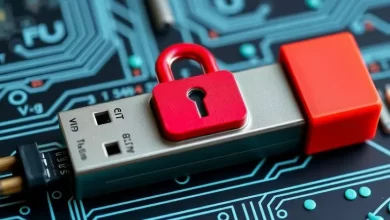
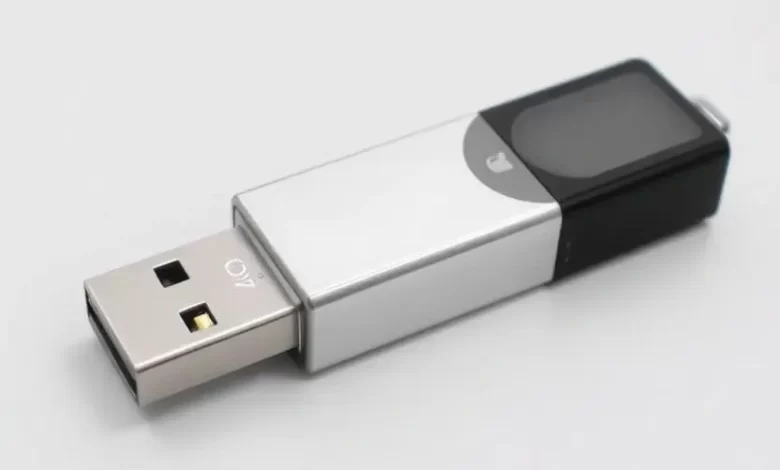
Для создания рабочей USB-флешки необходимо выбрать подходящее устройство. Обратите внимание на следующие критерии:
Создание загрузочной флешки
Для того чтобы создать рабочую USB-флешку, следуйте этим шагам:
Проверка и использование
После завершения процесса создания загрузочной флешки, проверьте ее работоспособность:
Подключите USB-накопитель к компьютеру и перезагрузите систему. В настройках BIOS или UEFI выберите загрузку с USB-устройства. Если все выполнено правильно, система должна запуститься с флешки.
Резервное копирование данных
Прежде чем начать процесс создания загрузочной флешки, рекомендуется сделать резервное копирование всех важных данных, хранящихся на USB-накопителе. Это позволит избежать потери информации в случае неожиданных сбоев или ошибок во время процесса записи образа операционной системы.
Подготовка флешки к записи
Перед тем как приступить к созданию загрузочной флешки, убедитесь, что сам накопитель находится в исправном состоянии. Проверьте его на наличие повреждений и ошибок с помощью специальных программ, чтобы исключить возможные проблемы в процессе записи и использования.
Выбор качественной флешки
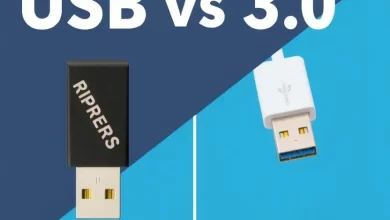
Помимо объема памяти и скорости работы, обратите внимание на тип используемой флеш-памяти. Флешки на базе MLC NAND обычно более надежны и долговечны, чем на TLC NAND. Также учтите, что USB 3.0 флешки обеспечивают более быструю передачу данных по сравнению с USB 2.0.
Оптимизация загрузочной флешки
Для улучшения производительности загрузочной флешки можно отформатировать ее в файловую систему NTFS вместо FAT32. Это позволит обращаться к файлам быстрее и передавать данные более эффективно. Также рекомендуется использовать флешку только для загрузки системы, и избегать записи посторонних данных на нее.
Выбор USB-флешки
Для создания рабочей USB-флешки необходимо выбрать подходящее устройство.Создание загрузочной
Для того чтобы создать рабочую USB-флешку, следуйте этим шагам: Загрузите образ операционной системы с официального сайта разработчика.Проверка и
После завершения процесса создания загрузочной флешки, проверьте ее работоспособность: Подключите USB-накопитель к компьютеру и перезагрузите систему.
- Объем памяти не менее 8 ГБ, чтобы хватило для установки операционной системы.
- Скорость чтения и записи не ниже 20 Мб/с, для быстрой загрузки и работы системы.
- Надежный производитель, чтобы избежать проблем с качеством и долговечностью.
Прежде чем начать процесс создания загрузочной флешки, рекомендуется сделать резервное копирование всех важных данных, хранящихся на USB-накопителе. Это позволит избежать потери информации в случае неожиданных сбоев или ошибок во время процесса записи образа операционной системы.
- Загрузите образ операционной системы с официального сайта разработчика.
- Скачайте и установите программу для записи образа на USB-накопитель, например, Rufus или BalenaEtcher.
- Подключите USB-флешку к компьютеру и запустите выбранное приложение.
- Выберите скачанный образ системы и укажите USB-флешку в качестве целевого устройства для записи.
- Убедитесь, что все необходимые данные с флешки сохранены в другом месте, так как процесс создания загрузочного носителя стерет все файлы с него.
- Запустите процесс записи образа на USB-накопитель и дождитесь его завершения.